Как вернуть скорость старому iPhone без покупки нового
2026-06-01 00:00:00
iPhone 11, 12 или даже 13 начал заметно тормозить? Приложения открываются дольше, клавиатура зависает, а переключение между программами вызывает раздражение? Это не всегда значит, что телефон пора менять. Часто проблемы с производительностью вызваны накопившимся мусором, неудачными настройками или естественным износом аккумулятора. Разберем пошаговый план, как вдохнуть вторую жизнь в старый iPhone.
Пошаговый план ускорения iPhone
1. Очистка накопителя — что удалить без сожаления
Заполненная память — одна из главных причин тормозов. iPhone начинает выгружать приложения из фоновой памяти, чаще обращаться к медленному накопителю и работать менее плавно.
Что сделать:
- Проверьте свободное место. Настройки → Основные → Хранилище iPhone. Если свободно менее 10–15% (например, 5 ГБ из 64 ГБ), это серьезная причина.
- Удалите неиспользуемые приложения. Зайдите в «Хранилище» и посмотрите, какие программы занимают много места, но вы ими не пользуетесь.
- Управляйте фото и видео. Самая «тяжелая» папка. Включите «Оптимизация хранилища» в Настройках → Фото → Оптимизировать. Оригиналы уйдут в iCloud, на телефоне останутся уменьшенные копии.
- Очистите Safari. Настройки → Safari → Очистить историю и данные. Это удалит кэш, накопленный за месяцы серфинга.
- Удалите старые подкасты, аудиокниги и сообщения. В «Хранилище» видно, сколько весит каждый из этих разделов.
Важно: После удаления всего лишнего перезагрузите iPhone. Это заставит систему пересчитать свободное место и перераспределить ресурсы.
2. Настройки — отключите то, что незаметно грузит систему
Apple добавляет много «вспомогательных» функций, которые постоянно работают в фоне. На старых устройствах от них больше вреда, чем пользы.
Что отключить:
- Обновление приложений в фоне. Настройки → Основные → Обновление контента. Выключите для всех приложений, кроме действительно важных (например, мессенджеры). Телефон перестанет постоянно «просыпаться» для проверки обновлений.
- Прозрачность и анимацию. Настройки → Универсальный доступ → Экран и размер текста → Включите «Уменьшить движение». Это выключит эффекты параллакса и некоторые анимации, что заметно ускорит интерфейс.
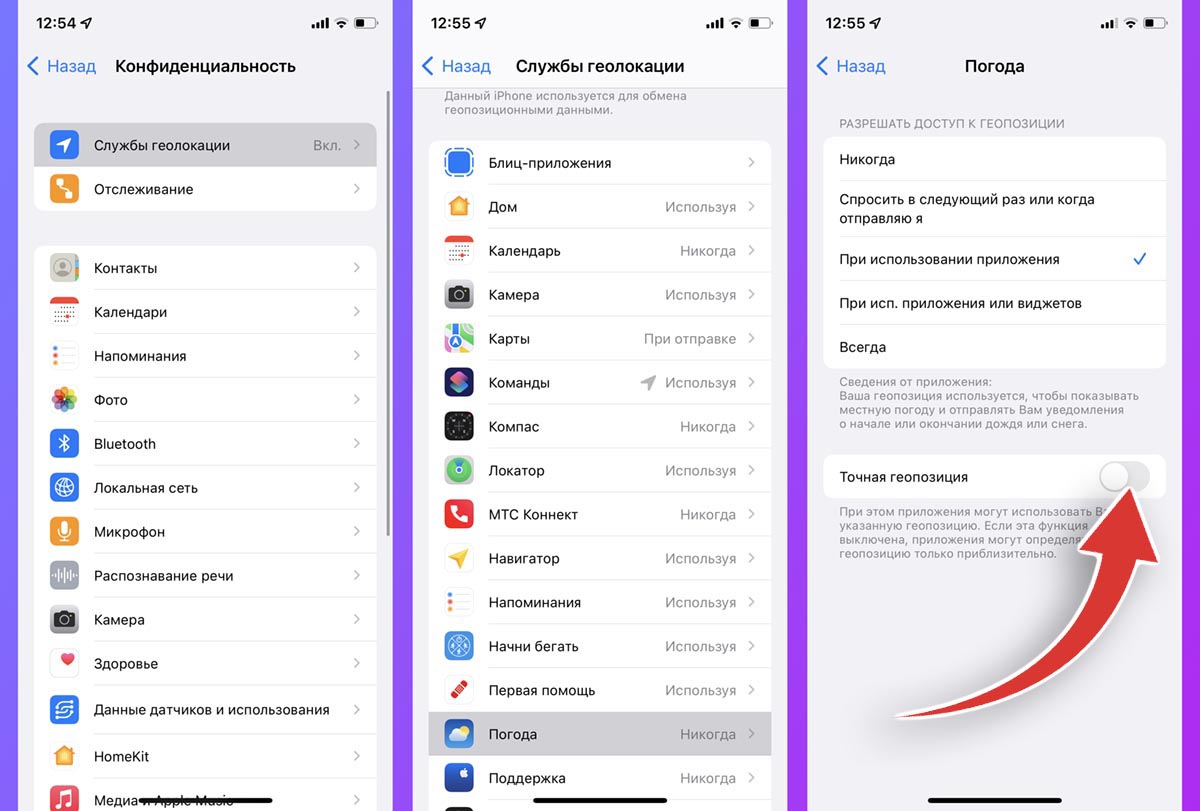
- Локацию для неважных приложений. Настройки → Конфиденциальность → Службы геолокации. Поставьте галочку «Никогда» для программ, которые не требуют геолокации. GPS постоянно разряжает батарею и создает нагрузку.
- Виджеты на экране блокировки и главном экране. Свайпните влево на главном экране и удалите редко используемые виджеты. Они постоянно обновляются и тратят ресурсы.
Хитрость: Если телефон греется и тормозит, включите режим «Энергосбережение» (Настройки → Аккумулятор). Он автоматически ограничивает фоновые процессы и снижает тактовую частоту процессора, но из-за этого интерфейс может стать чуть дерганным. Зато снижается температура и нагрузка на батарею.
3. Аккумулятор — невидимый убийца скорости
Да, состояние батареи напрямую влияет на производительность. Чтобы iPhone не выключался внезапно при пиковых нагрузках, iOS автоматически снижает тактовую частоту процессора (троттлинг). Это стандартный механизм Apple, но когда батарея изношена, телефон постоянно «думает», что он на грани отключения.
Что проверить и сделать:
- Проверьте «Здоровье аккумулятора». Настройки → Аккумулятор → Состояние аккумулятора. Если максимальная емкость ниже 80%, система уже применяет троттлинг. Менять батарею следует обязательно.
- Посмотрите на пики производительности. В том же разделе может быть надпись: «Производительность устройства ограничена из-за падения напряжения аккумулятора». Это прямой сигнал — аккумулятор пора менять.
- Временно — включить полную производительность. Если вы все равно собираетесь менять батарею, можно отключить ограничение в том же разделе (кнопка «Отключить»). Но помните, что iPhone будет чаще выключаться при сильной нагрузке.
Вывод: Замена старого аккумулятора на новый часто делает iPhone быстрее без всяких настроек. Это самый недооцененный апгрейд.
4. Общие процедуры — то, что нельзя пропускать
Несколько простых действий, которые часто решают проблемы.
Что сделать:
- Перезагрузите iPhone. Звучит банально, но телефон мог работать без перезагрузки месяцами. Нажмите и удерживайте кнопку питания и громкости, затем выключите. Включите через минуту.
- Обновите iOS. Apple постоянно выпускает патчи с исправлениями ошибок производительности. Настройки → Основные → Обновление ПО. Если обновление есть — установите.
- Сбросьте настройки (без удаления данных). Настройки → Основные → Перенос или сброс iPhone → Сбросить → Сбросить все настройки. Телефон перезагрузится, но ваши фото, сообщения, приложения останутся. Пропадут лишь настройки Wi-Fi, Bluetooth, экрана блокировки и звуков. Иногда это решает конфликты, накопленные за годы.
- Восстановите через компьютер. Самый радикальный способ: создайте резервную копию, затем через Finder (или iTunes) восстановите iPhone, установив чистую версию iOS. После этого восстановите данные из резервной копии.
5. Когда пора признать: телефон уже не спасти
Даже после всех этих действий iPhone может работать медленно. Это нормально для 5-6-летнего устройства. Новые версии iOS требовательны к ресурсам, а старые чипы A13/A14 уже не справляются.
Признаки безнадежности:
- Смена аккумулятора не дала прироста скорости.
- Приложения вылетают даже после сброса настроек.
- iPhone не может работать в многозадачности, постоянно выгружая приложения из памяти.
- Нет обновлений iOS до следующей версии (ваша модель попала в список «отказников»).
Заключение
Следуя этому плану, большинство пользователей вернут своему iPhone приемлемую скорость работы без покупки нового устройства. Обычно хватает первых двух шагов, но если проблема глубже — замена аккумулятора творит чудеса.
А когда телефон все же окончательно устарел, помните, что его всегда можно продать на запчасти или сдать в trade-in. А если нужен ремонт — замена аккумулятора или починить кнопку на старом верном помощнике часто обходятся дешевле покупки нового.